Доставка по всему миру
Избранные товары пусты.
Ваша корзина пуста!
Установка и настройка Op-com
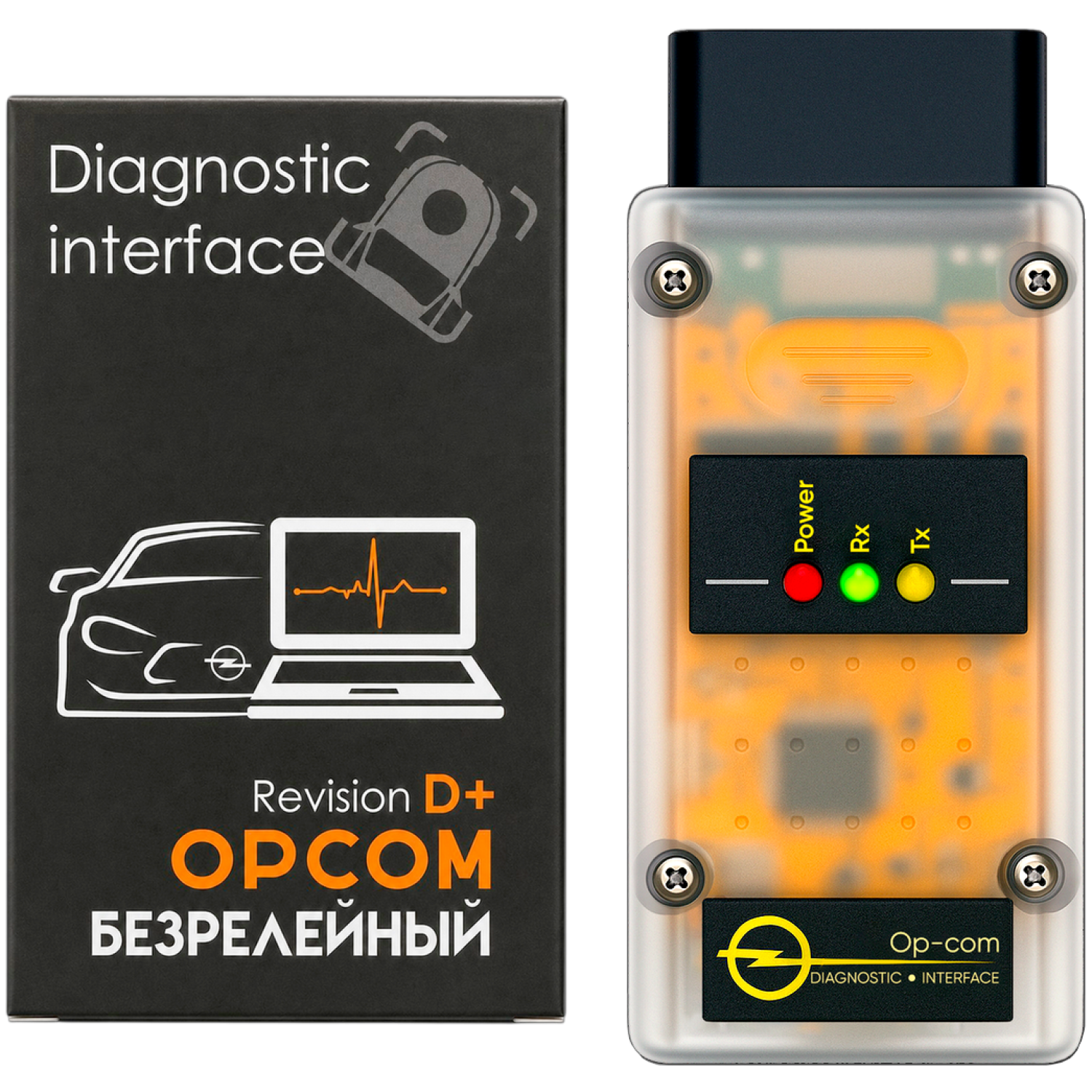
Подробная инструкция по настройке драйвера Op-com. Установка и настройка драйвера, решение возникающих в процессе ошибок и сложностей. На примере настройки Op-com D+, на windows 10 x64 Pro.

В зависимости от версии Windows и конфигурации компьютера установка имеет технические нюансы — ниже мы разобрали их пошагово.
Если вы не хотите разбираться в нюансах установки самостоятельно, вы можете уточнить возможность настройки "под ключ" у нашего менеджера.
Это не обязательно — инструкция ниже рассчитана на самостоятельную установку.
Важно: в инструкции ниже показан пример настройки на OP-COM D+, однако для других OP-COM шаги будут аналогичными.
Теперь подробнее:
ШАГ 1 - УСТАНОВИТЬ ПРОГРАММУ OP-COM
Устанавливайте ваше программное обеспечение согласно инструкции.
Сразу после установки рекомендуется добавить папку с установленной программой в исключения антивируса.
(если на компьютере нет стороннего антивируса — его функции выполняет встроенный Защитник Windows)
Как правило, программа сама устанавливает правильный драйвер если ей ничего не мешает. Но не всегда.
Когда программа установлена следует открыть “Диспетчер устройств” и посмотреть как сканер там отображается.
(сканер обязательно должен быть подключен к ПК через USB-порт в это время)
Далее возможны несколько вариантов: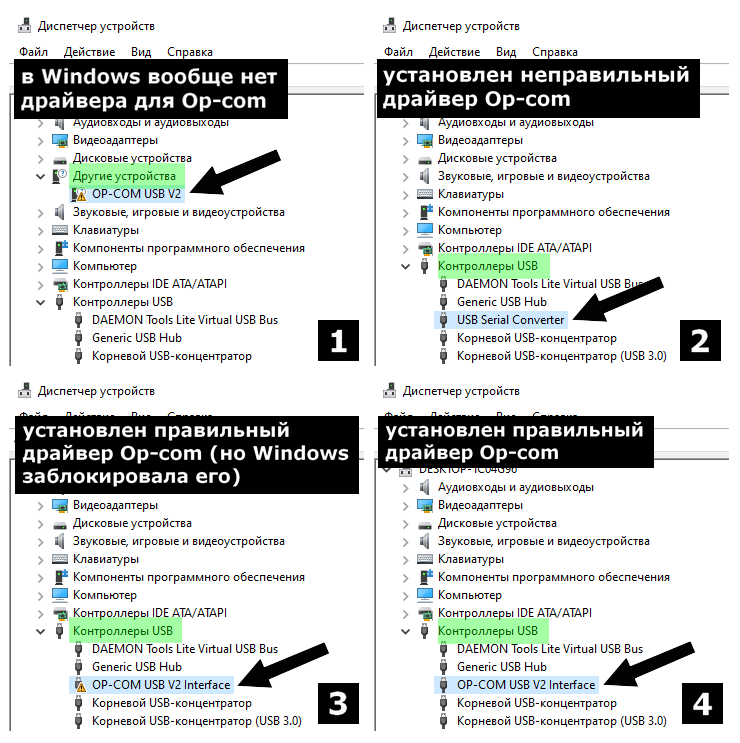
Существует всего 4 возможных состояния драйвера Op-com:
1. В Windows вообще не установлен никакой драйвер для Op-com
(сканер отображается как “OP-COM USB V2” в разделе “Другие устройства”)
В этом случае следует перейти к ШАГ 2 (установка драйвера вручную).
2. В Windows установлен неправильный драйвер для Op-com
(сканер отображается “USB Serial Converter” в разделе “Контроллеры USB”)
В этом случае следует перейти к ШАГ 2 (установка драйвера вручную).
3. Установлен правильный драйвер для Op-com, но Windows блокирует его работу
(сканер отображается как “OP-COM USB V2 Interface” в разделе “Контроллеры USB”, но выделен символом с восклицательным знаком)
В этом случае следует перейти к ШАГ 3 (отключение проверки цифровой подписи).
4. Установлен правильный драйвер для Op-com
(сканер отображается как “OP-COM USB V2 Interface” в разделе “Контроллеры USB”)
В этом случае следует перейти к ШАГ 6 (первое подключение к автомобилю).
ШАГ 2 - УСТАНОВИТЬ ДРАЙВЕР OP-COM ВРУЧНУЮ
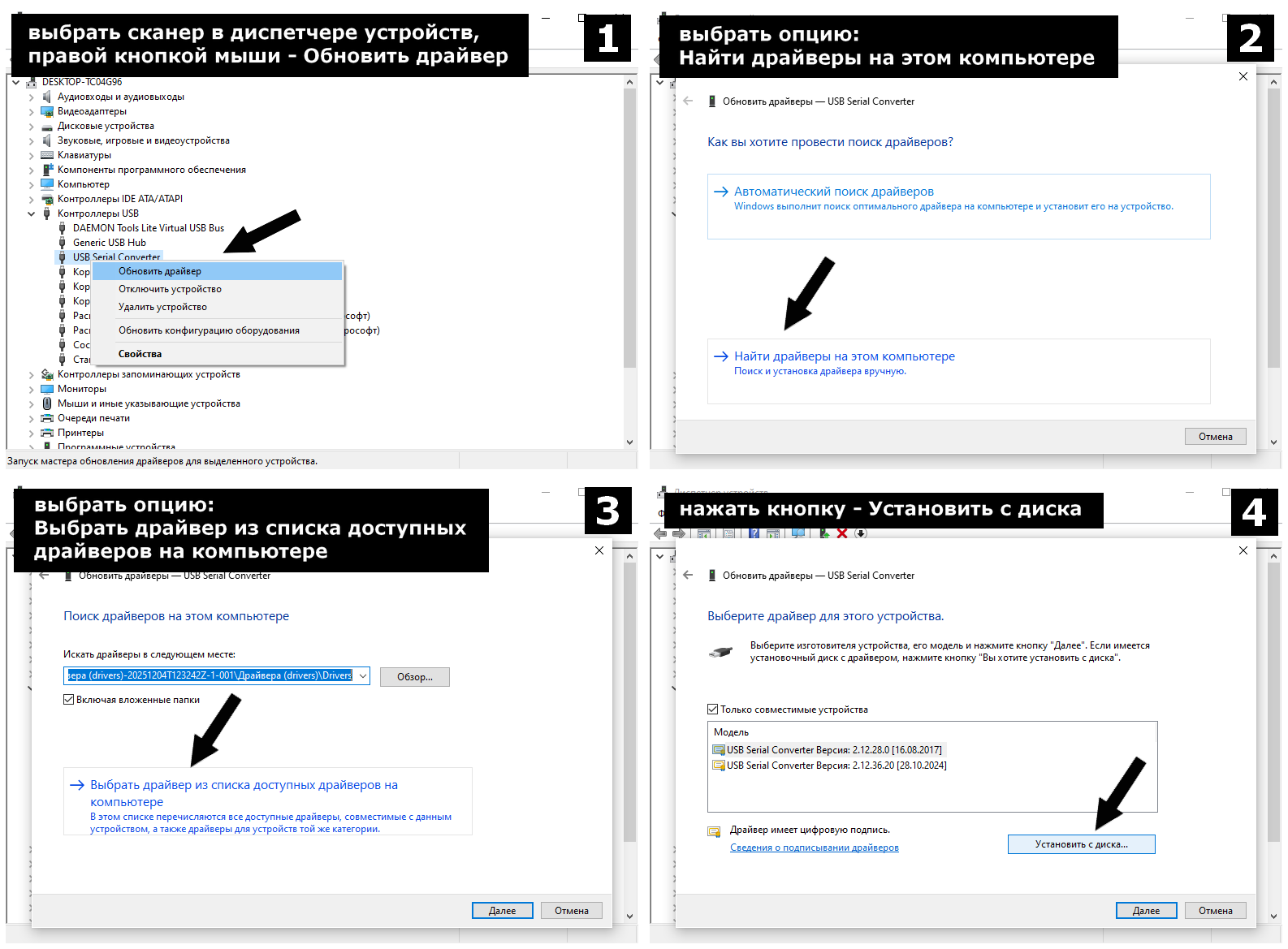
На этом шаге нужно вручную указать путь прямо к файлику драйвера OPCOMUSB.inf.
Таким образом принудительно будет выбран правильный драйвер.Важно указать путь именно к файлу драйвера OPCOMUSB.inf, а не к папке, где драйвер находится.
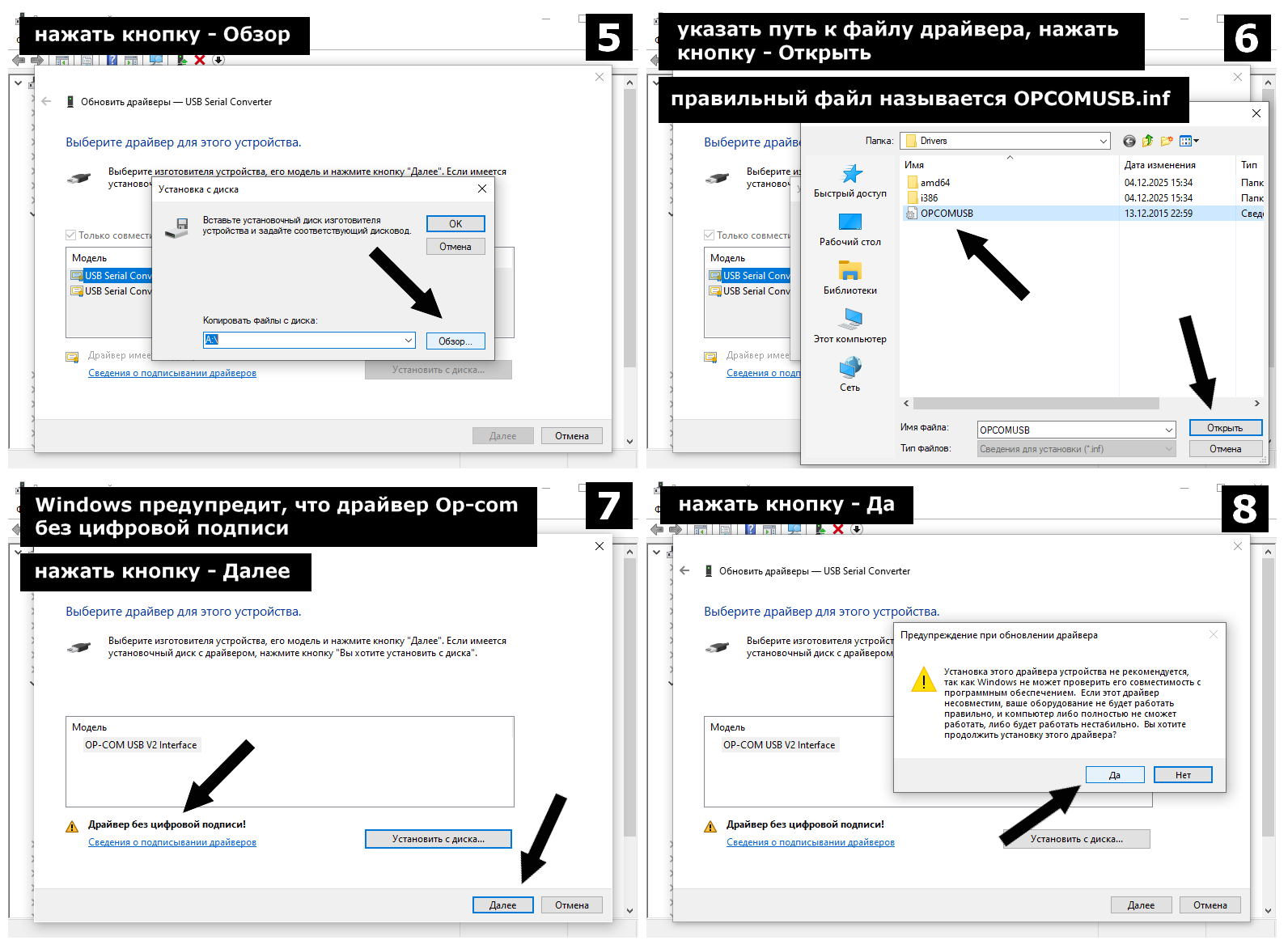
Далее возможны 2 варианта:
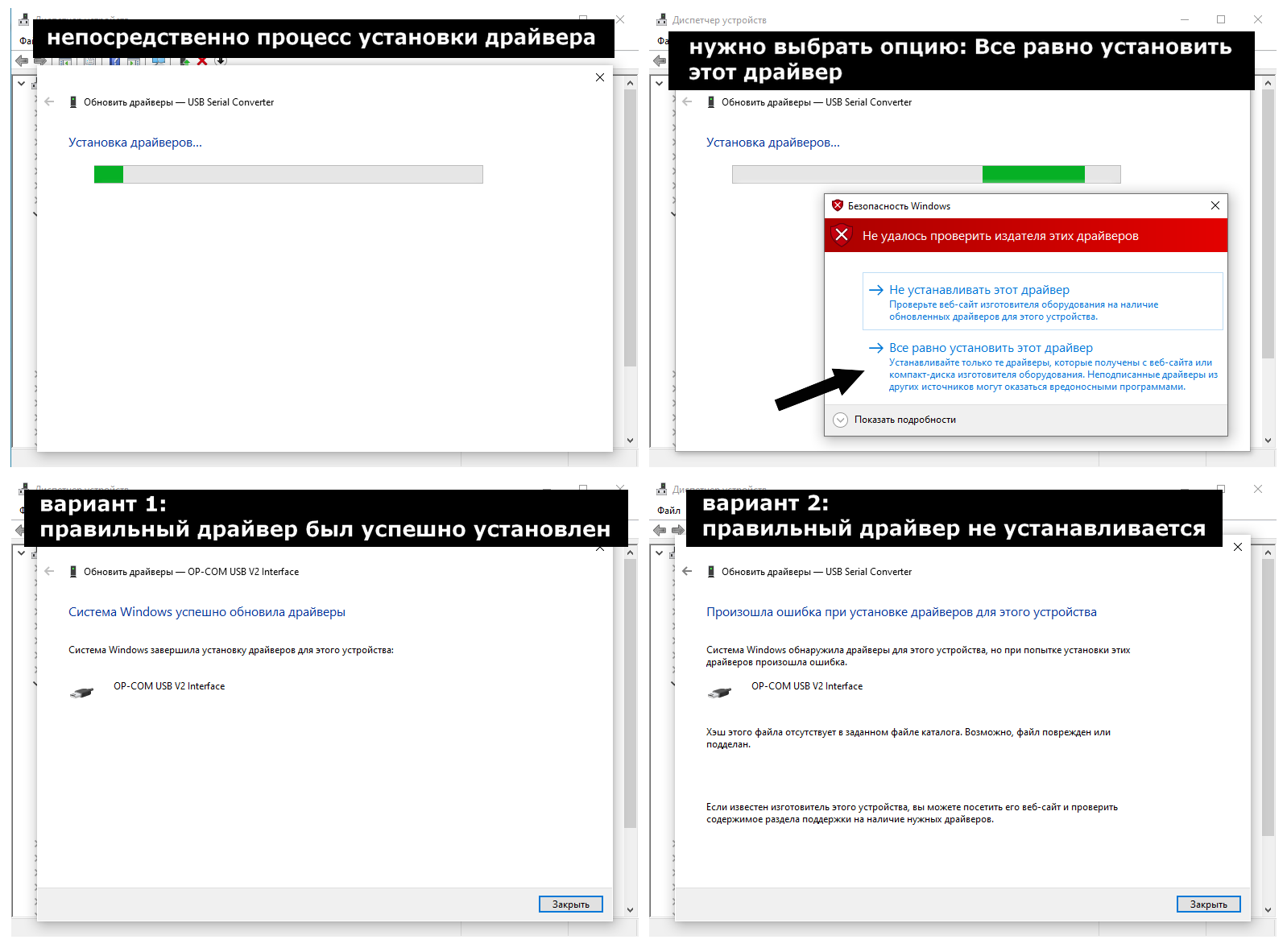
1. Правильный драйвер был успешно установлен
(появится сообщение "Система Windows завершила установку драйверов для этого устройства: OP-COM USB V2 Interface")
В этом случае следует перейти к ШАГ 6 (первое подключение к автомобилю).
2. Правильный драйвер не устанавливается.
(появится сообщение "Система Windows обнаружила драйверы для этого устройства, но при попытке установки этих драйверов произошла ошибка.")
В этом случае следует перейти к ШАГ 3 (отключение проверки цифровой подписи).
ШАГ 3 - ОТКЛЮЧЕНИЕ ПРОВЕРКИ ЦИФРОВОЙ ПОДПИСИ ДРАЙВЕРА
В Windows 10, 11 (а также в некоторых Windows 7, 8) система защищается от использования незнакомых ей драйверов при помощи такой штуки как “Проверка цифровой подписи”.
Драйвер Op-com не знаком системе, поэтому в большинстве случаев он будет блокироваться.
Проверку цифровой подписи следует отключить.
Есть несколько способов сделать это, самый надежный - при помощи командной строки. Для этого нужно:
- запустить cmd от имени Администратора;
- выполнить поочередно две команды (ввести и нажать Enter).
команды:
bcdedit.exe -set loadoptions disable_integrity_checks
bcdedit.exe -set testsigning on
Далее возможны 2 варианта:
1. Обе команды будут выполнены успешно
(появится сообщение после каждой из них "Операция успешно завершена")
В этом случае следует перезагрузить компьютер и перейти в ШАГ 2 (установка драйвера вручную).
2. Первая команда будет выполнена успешно, вторая - нет
(после второй команды появится сообщение "Произошла ошибка при задании данных элемента. Значение защищено политикой безопасной загрузки и не может быть изменено или удалено)
В этом случае следует перейти в ШАГ 4 (отключение встроенной безопасности компьютера).
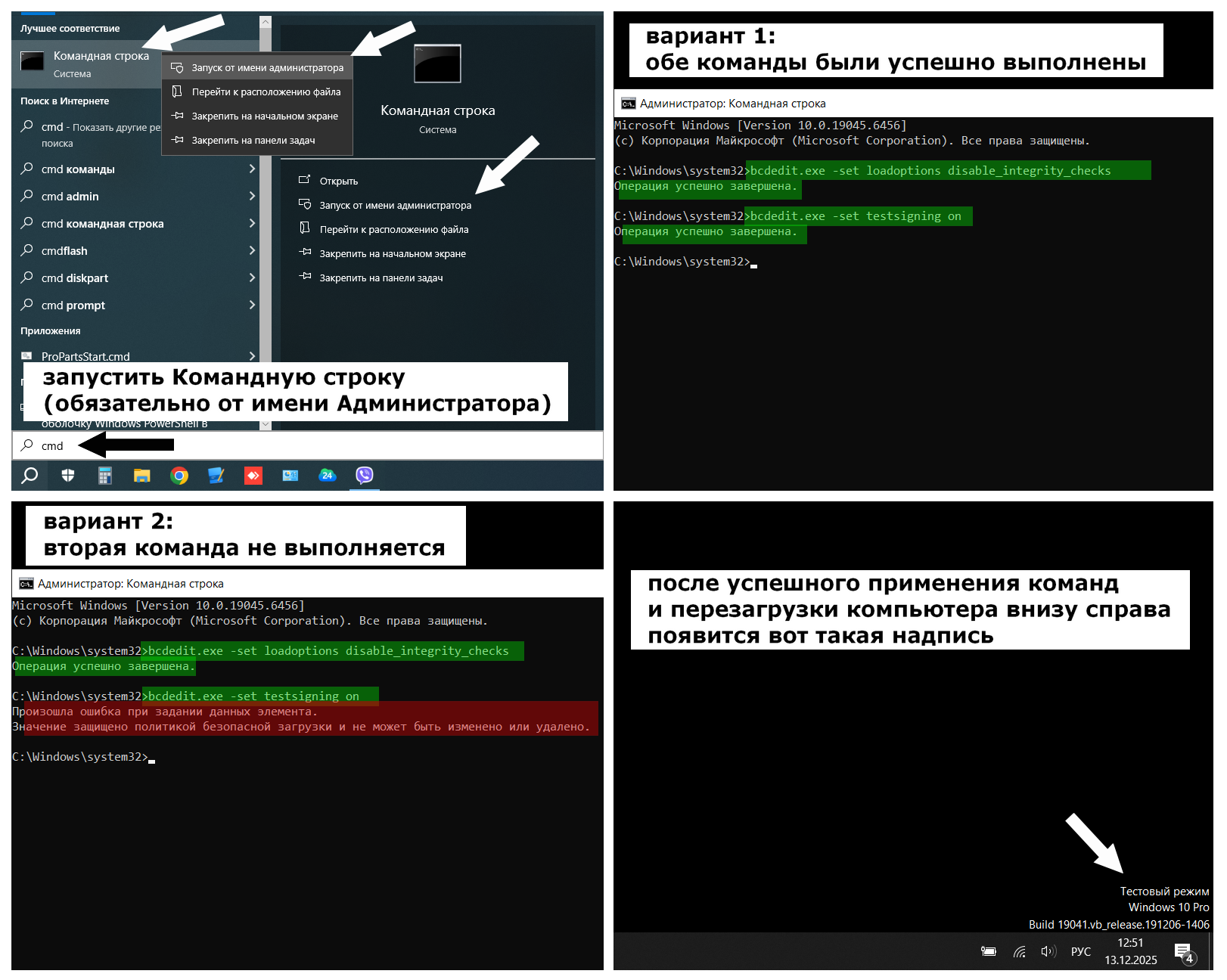
После перезагрузки внизу экрана справа появится надпись "Тестовый режим"
(эта надпись не влияет на работу Windows и нужна только для корректной работы драйвера Op-com)
Внимание! Чтобы убрать такую надпись внизу экрана - нужно снова включить “Проверку цифровой подписи”, но в этом случае драйвер Op-com работать не будет!
Вот как это можно сделать:
- запустить cmd от имени Администратора;
- выполнить поочередно две команды (ввести и нажать Enter);
- перезагрузить компьютер.
команды:
bcdedit.exe -set loadoptions disable_integrity_checks
bcdedit.exe -set testsigning off
ШАГ 4 - ОТКЛЮЧЕНИЕ ВСТРОЕННОЙ БЕЗОПАСНОСТИ КОМПЬЮТЕРА
Помимо “Проверки цифровой подписи” в Windows некоторые компьютеры имеют встроенную аппаратную защиту, которая может мешать драйверу Op-com работать.
Такую защиту следует отключить.
Для этого нужно зайти в биос компьютера, обычно это кнопка F2 на перезагрузке компьютера (реже F1, Esc, F10, Fn+F1, Fn+F2, Fn+F10, Fn+Esc, секретная кнопка Lenovo или некоторые другие способы, зависит от модели ноутбука).
Перед входом в bios иногда встречается меню, где нужно выбрать опцию bios (иногда setup, settings и другие)
В bios в первую очередь следует искать две опции:
- Secure boot (обычно находится в разделе “Security” или “Boot”)
- TPM (обычно находится в разделе “Security” или “Advanced”)
(опция включения/отключения модуля защиты TPM может называться по-разному, но в названии всегда есть “TPM”)
Эти опции следует отключить, т.е. перевести их из состояния “Enabled” в состояние “Disabled” (или даже “Permanently Disabled”, если такое возможно).
В некоторых компьютерах одна из этих опций может отсутствовать, но не обе (если вы дошло до этого этапа настройки драйвера Op-com).
В некоторых компьютерах такие опции могут быть скрыты - тогда в разделе “Security” или “Boot” (в разных ноутбуках по-разному) нужно настроить и сохранить пароль Администратора (например “1”), перезагрузить ПК, снова зайти в биос и посмотреть появились ли какие-то дополнительные подразделы в разделах “Security” и “Boot”. Нужная опция может быть там.
В некоторых компьютерах в bios могут присутствовать и другие настройки безопасности (имеющие в названии “secure”, “security”, “security chip”, “anti-theft”, “defender”), они также могут оказывать влияние. Такие настройки также рекомендуется отключить.
Внимание! Если в Windows был настроен PIN-код для входа в систему, то следует загрузиться в Windows, удалить этот PIN-код в настройках учетной записи пользователя и только после этого отключать встроенную безопасность в биос компьютера. В противном случае после отключения модуля TPM вход в Windows будет невозможен.
После отключения всех этих опций нужно перейти в ШАГ 3
ШАГ 5 - АКТИВАЦИЯ ПРОГРАММНОГО ОБЕСПЕЧЕНИЯ
Если программа требует активации (как в случае с Op-com B, Op-com C и Op-com D+ производства iDiag Беларусь) - ее следует активировать по инструкции, которая прилагается к программе.
Некоторые версии программы не требуют активации.
Внимание! Антивирус (в т.ч. встроенный Защитник Windows) может удалять файл программы winspool, из-за чего программа не будет видеть файл лицензии.
Если такого файла в папке с установленной программой нет - его нужно восстановить из карантина антивируса либо переустановить программу с нуля.
Следует добавить папку с установленной программой в исключения антивируса (если этого еще не сделали ранее).
Также следует всегда запускать программу от имени Администратора.
(это можно делать каждый раз вручную, либо выставить в свойствах исполнительного файла)
Когда все эти манипуляции выполнены - можно переходить в ШАГ 6
ШАГ 6 - ПЕРВОЕ ПОДКЛЮЧЕНИЕ К АВТОМОБИЛЮ